
Subtotal € 0,00
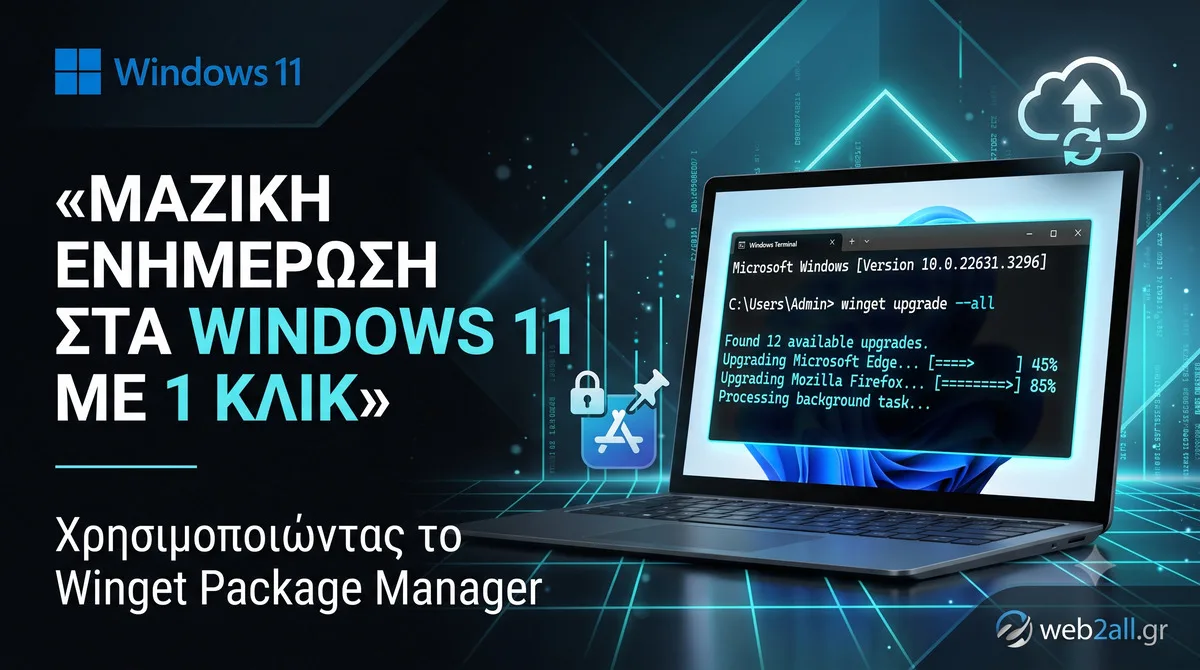
Η χειροκίνητη ενημέρωση των προγραμμάτων στον υπολογιστή είναι μια χρονοβόρα διαδικασία που οι περισσότεροι αναβάλλουμε. Ωστόσο, οι παλιές εκδόσεις λογισμικού κρύβουν κενά ασφαλείας. Τα Windows 11 περιλαμβάνουν ένα ενσωματωμένο, δωρεάν εργαλείο που ονομάζεται Winget (Windows Package Manager). Με αυτό, μπορείτε να αναβαθμίσετε όλες τις εφαρμογές σας ταυτόχρονα μέσα σε ελάχιστα δευτερόλεπτα.
Τι γίνεται όμως αν θέλετε να κρατήσετε μια συγκεκριμένη έκδοση σε ένα πρόγραμμα (π.χ. επειδή η νέα έκδοση έχει σφάλματα ή αλλαγές που δεν σας εξυπηρετούν) και να μην επηρεαστεί από τη μαζική αναβάθμιση;
Σε αυτόν τον οδηγό, θα δείτε βήμα-βήμα πώς να αυτοματοποιήσετε τις ενημερώσεις στο PC σας, «κλειδώνοντας» τις εφαρμογές που θέλετε να παραμείνουν ως έχουν.
Βήμα 1: Άνοιγμα του Τερματικού ως Διαχειριστής
Για να εκτελέσουμε τις απαραίτητες εντολές, χρειαζόμαστε δικαιώματα υπερχρήστη:
- Κάντε δεξί κλικ στο κουμπί της Έναρξης (το εικονίδιο των Windows).
- Επιλέξτε Τερματικό (Διαχειριστής) ή Terminal (Admin).
Βήμα 2: Πώς να εξαιρέσετε ένα πρόγραμμα από τις ενημερώσεις (Καρφίτσωμα / Pin)
Αν υπάρχει μια εφαρμογή που δεν επιθυμείτε να ενημερωθεί αυτόματα (για παράδειγμα, μια συγκεκριμένη έκδοση μιας εφαρμογής απομακρυσμένης πρόσβασης ή ενός browser), πρέπει να τη «σταθεροποιήσετε».
Πληκτρολογήστε την παρακάτω εντολή και πατήστε Enter:
winget pin add --id [Το_ID_του_προγράμματος](Παράδειγμα: winget pin add --id AnyDesk.AnyDesk)
Βήμα 3: Μαζική Ενημέρωση όλων των υπόλοιπων εφαρμογών
Αφού εξαιρέσετε τα προγράμματα που θέλετε, μπορείτε να προχωρήσετε στην καθολική αναβάθμιση του συστήματος τρέχοντας την εντολή:
winget upgrade --allΤο Winget θα εντοπίσει όλες τις διαθέσιμες ενημερώσεις, θα προσπεράσει με ασφάλεια τις κλειδωμένες εφαρμογές και θα αναβαθμίσει τα υπόλοιπα προγράμματα στο παρασκήνιο.
Τι κάνουμε αν η εντολή του PIN (κλειδώματος) εμφανίσει σφάλμα;
Αν η προσπάθεια κλειδώματος μιας εφαρμογής αποτύχει, ελέγξτε τις παρακάτω τρεις συχνές αιτίες:
- Λανθασμένο ID εφαρμογής (Το πιο συχνό σφάλμα): Το Winget δεν αναγνωρίζει πάντα τα προγράμματα με το εμπορικό τους όνομα. Αν γράψετε απλά το όνομα της εφαρμογής, η εντολή ενδέχεται να αποτύχει.
Η λύση: Βρείτε το ακριβές ID του προγράμματος τρέχοντας την εντολήwinget list [Όνομα_Προγράμματος]. Στον πίνακα που θα εμφανιστεί, αντιγράψτε το ακριβές κείμενο από τη στήλη Id και χρησιμοποιήστε το στην εντολή του pin. - Αποδοχή Όρων Χρήσης (Source Agreements): Αν χρησιμοποιείτε το Winget για πρώτη φορά, το σύστημα θα σας ζητήσει να αποδεχτείτε τους όρους του Microsoft Store.
Η λύση: Πληκτρολογήστε απλά το γράμμα Y (Yes) και πατήστε Enter για να επιτρέψετε τη συνέχεια της διαδικασίας. - Η εφαρμογή δεν είναι καταχωρημένη στο Winget: Αν ένα πρόγραμμα έχει εγκατασταθεί με παλιό τρόπο ή ως “portable” έκδοση, το Winget ενδέχεται να μην το εντοπίζει.
Η λύση: Βεβαιωθείτε ότι το πρόγραμμα εμφανίζεται κανονικά στη λίστα όταν τρέχετε την εντολήwinget list. Αν δεν εμφανίζεται εκεί, το εργαλείο δεν μπορεί ούτε να το ενημερώσει ούτε να το κλειδώσει.
Χρήσιμες εντολές για το αρχείο σας
- Προβολή κλειδωμένων εφαρμογών:
winget pin list - Κατάργηση εξαίρεσης (ξεκλείδωμα):
winget pin remove --id [Το_ID_του_προγράμματος] - Έλεγχος διαθέσιμων ενημερώσεων (χωρίς εγκατάσταση):
winget upgrade
Comments are closed